Il ritocco beauty

    Il ritocco beauty è un tipo di modifica digitale dell’immagine che viene utilizzato per migliorare l’aspetto di una persona in modo estetico. Questa tecnica di editing può essere applicata a diverse parti del corpo, come la pelle, gli occhi, i capelli, i denti, le labbra e così via, al fine di renderle più attraenti o perfezionare la forma o la simmetria del viso o del corpo . Il ritocco beauty può essere eseguito utilizzando software di editing foto come Photoshop, e viene spesso utilizzato in campo pubblicitario, fotografia professionale e sui social media. Tuttavia, ci sono dibattiti sull’etica del ritocco beauty, poiché può creare aspettative irrealistiche di bellezza e portare a un’immagine distorta della realtà.

    Ecco un nuovo esercizio con Photoshop per fare dei piccoli ritocchi per migliorare la bellezza di un viso.

    • Come prima cosa facciamo una maschera sfocata sulla carnagione: fronte, guance e naso, selezioniamo la zona duplichiamola e sfochiamola parecchio, mergiamola poi in percentuale con l’immagine originale, questa maschera che aiuterà ad ammorbidire le luci e le ombre.
    • Togliamo con la toppa i microdifetti del viso.
    • Interveniamo sulle rughe di espressione e le zampe di gallina intorno agli occhi, duplichiamo il livello originale e con la toppa interveniamo completamente sulle rughe, mergiamo poi il livello in percentuale per non toglierle completamente.
    • Togliamo le micromacchie dentro il bianco e rendiamo più neutro il loro colore desaturandoli leggermente, poi schiariamoli per dare più luminosità allo sguardo.
    • Schiariamo e rendiamo più neutro desaturando leggermente il colore dei denti.

    Per scaricare le immagini clicca >> QUI <<.
    Dopo che le avrai modificate, per distinguerle dalle altre risalvarle col tuo cognome davanti.
    Es: Rossi_scontorno_fotografico_01.psd.
    Ricopiale poi nel Server cartella _ESERCIZI dentro 09_Beauty.

    La camera Raw

    raw_file
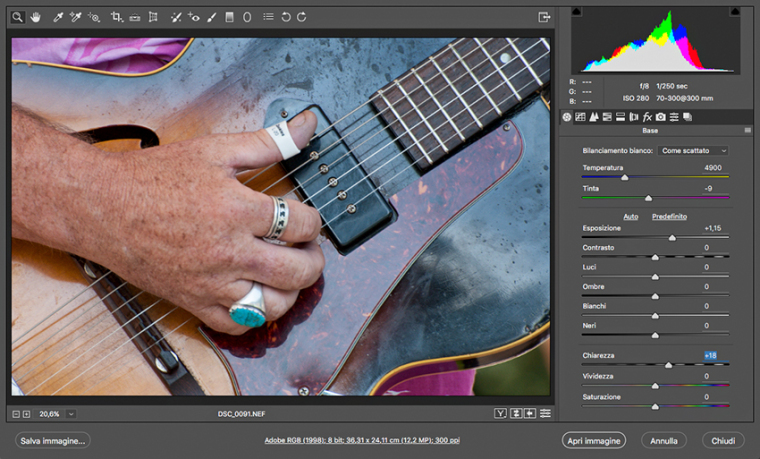
    Adobe Camera Raw, è un plug-in di Photoshop, serve per importare e ottimizzare le immagini grezze (RAW).
    Qui sotto troverete i link che portano a dei tutorial realizzati dal Sig. Daniele Cordelli, che ringrazio, questi video fanno riferimento a Camera Raw 9.0 e a Photoshop CS6.

    01 – Bridge per Camera Raw
    Partiamo da Bridge programma che ci permette di gestire le immagini in Photoshop e in Camera Raw.

    02 – Primi passi in Camera Raw
    Panoramica sull’interfaccia, aprire e salvare i file in Camera Raw.

    03 – Correzione Esposizione e Sincronizzazione
    Modificare l’esposizione, il contrasto, le luci e le ombre, i bianchi e i neri.
    Applicare le correzioni a più immagini con la Sincronizzazione.

    04 – Altre correzioni dalla Scheda Base
    Correggere automaticamente un’immagine.
    Modificare saturazione e vividezza, contrasto e chiarezza.

    05 – Bilanciamento del bianco
    Panoramica dei predefiniti del bilanciamento del bianco.

    06 – Lo strumento taglierina
    Ritagliare e raddrizzare una immagine con lo strumento taglierina.

    07 – Le Curve di Viraggio
    Correggere un’immagine con le Curve per Punti e Parametriche.

    08 – Pennello di Regolazione
    Usare il Pennello Regolazione e selezionare con la Maschera Automatica.

    09 – Pennello Graduato
    Come intervenire con il Pennello Graduato per creare effetti sulle immagini.

    10 – Rimozione Macchie e Clone
    Come rimuovere le macchie o gli oggetti dalle immagini.

    11 – Dettagli, Nitidezza e Disturbo
    Come migliorare la nitidezza e ridurre il disturbo.

    12 – Correzione Obiettivo e Aberrazione cromatica
    Correggere le distorsioni dell’immagine e rimuovere l’Aberrazione Cromatica.

    13 – Vignettatura, Granulosità e Filtro Radiale
    Come controllare la Vignettatura e mettere in risalto una parte dell’immagine con il Filtro Radiale .
    Come creare un effetto grana.

    14 – HSL e Scala di Grigio
    Gestire i colori, il bianco e nero e salvataggio dei predefiniti.

    15 – La divisione dei Toni
    Creare colori differenti per le zone luci e le zone ombra.

    16 – La Calibrazione Fotografica
    Come creare il profilo di calibrazione per la nostra macchina fotografica e applicarlo a tutte le immagini.
    Usare Colorchecker e il software DNG Profile Editor.

    17 – Istantanea, Predefiniti e Correzione occhi rossi
    Creare istantanee delle nostre modifiche e applicare i predefiniti.
    Correggere gli occhi rossi con il relativo strumento.

    Funzionalità della nuova versione Camera Raw 9 per Photoshop CC

    Le nuove modifiche in Camera Raw e i metodi di visualizzazioni.

    Corso di Bridge

    adobe_bridge
    Qui di seguito troverai delle ottime lezioni per iniziare Bridge dalla base, tutti i tutorial sono fatti dal Sig. Daniele Cordelli, che ringrazio per la sua disponibilità.

    01 – CS6:
    Interfaccia, pannelli e preferenze
    02 – CS6:
    Classificazioni, etichette e ricerche con il pannello Info
    03 – CS6:
    I Metadati
    04 – CS6:
    Le Parole Chiave
    05 – CS6:
    Gestire file, le pile, raccolte e presentazioni
    06 – CS6:
    Creare pagine PDF e gallerie HTML in flash
    07 – CS6:
    Rinominare i file in batch
    08 – CS6:
    Impostazioni di Sviluppo
    09 – CS6:
    Scaricare Bridge e Impostazioni Colore
    10 – CC 2018:
    Bridge Le Preferenze
    11 – CC 2018:
    Bridge Automatismi
    12 – CC 2018:
    Bridge Etichette e Classificazione


    Da Photoshop CS6 al nuovo CC 2018

    photoshop_cc2018_bindellini_vanni

    Qui di seguito troverai delle ottime lezioni per passare da Photoshop CS6 al nuovo Photoshop CC2018 tutti i tutorial sono fatti dal Sig. Daniele Cordelli, che ringrazio.

    121 – Finestra Avvio e Interfaccia 122 – Le Preferenze
    123 – Le Preferenze Colore 124 – Le Scelte Rapide da Tastiera
    125 – I Pannelli e Area di Lavoro 126 – Creare e aprire documenti
    127 – La libreria Creative Claud 128 – Le Tavole da Disegno
    129 – Bridge Le Preferenze 130 – Bridge Etichette e Classificazione
    131 – Bridge Automatismi 132 – Panorami sferici a 360°
    133 – Strumento Ruota Vista 134 – Caricare materiale, pennelli, stili…
    135 – Corrispondenza Colore 2 136 – Applicare texture con le maschere


    Photoshop CS6: Corso di base – Parte III

    photoshop_cs6_3

    Qui di seguito troverai delle ottime lezioni per iniziare a usare Photoshop CS6 dalla base, tutti i tutorial sono fatti dal Sig. Daniele Cordelli, che ringrazio per la sua disponibilità.

    88 – Gestione Colore Parte Prima 89 – Gestione Colore Parte Seconda
    90 – Gestione Colore Parte Terza 91 – Selezione e maschera
    92 – Fluidifica in base ai volti 101 – Spazio colore LAB
    102 – Curve e dominante colore in Lab 103 – Punto bianco e nero con il Lab
    104 – HDR Parte Prima 105 – HDR Parte Seconda
    106 – Composizione fotografica. Parte Prima 107 – Composizione fotografica. Parte Seconda
    108 – Strumento Conteggio 109 – Consultazione Colore
    110 – Mappa Sfumatura 111 – Prestazioni, memoria, livelli storia e cache
    112 – Processore grafico, grandezza e risoluzione file 113 – Svuotare la memoria
    114 – Effetti viraggio 115 – Maschera veloce
    116 – Le forme Parte Terza 117 – Visualizzare i filtri nascosti ultime versioni
    118 – Selezionare un colore esterno 119 – Due immagini stesse dimensioni
    93 – Nik Collection Plug-in Parte Prima 94 – Nik Collection Plug-in Color Efex Parte Seconda
    95 – Nik Collection Plug-in Viveza Parte Terza 96 – Nik Collection Plug-in Analog Efex Parte Quarta
    97 – Nik Collection Plug-in Silver Efex Parte Quinta 98 – Nik Collection Plug-in DFine Parte Sesta
    99 – Nik Collection Plug-in HDR Parte Settima 100 – Nik Collection Plug-in Sharpener Parte Ottava
    120 – Script e Plug-in Orange Box

    Photoshop CS6: Corso di base – Parte II

    photoshop_cs6_2

    Qui di seguito troverai delle ottime lezioni per iniziare a usare Photoshop CS6 dalla base, tutti i tutorial sono fatti dal Sig. Daniele Cordelli, che ringrazio per la sua disponibilità.

    43 – Gli Stili Parte Prima 44 – Gli Stili Parte Seconda
    45 – Pannello Storia 46 – Automatizzazioni
    47 – Timbro e pannello clone 48 – Riempi con pattern e script
    49 – Filtro fiamma 51 – Le nuove guide sensibili
    52 – Filtro Sfocatura Tracciato 53 – Filtro Sfocatura Circolare
    54 – Riempi in base al contenuto 55 – Il testo, nuovi miglioramenti
    56 – Composizione Livelli 57 – I nuovi filtri Alberi e Cornice
    58 – Contorni in stile livello 59 – I Filtri Nitidezza
    60 – Nitidezza con Filtro Accentua Passaggio 61 – Elaboratore immagini e eventi di scripting
    62 – Script manualmente e Corner Editor 63 – Script Adobe Watercolour Assistant
    64 – Script Paper Texture 65 – Script Watermark
    66 – Allineamento automatico livelli 67 – Scala in base al contenuto
    68 – Usare i template per i nostri effetti 69 – Correzione Lente
    70 – Selezioni, approfondimento 71 – Selezionare con Intervallo Colori
    72 – Selezionare con Canale Colore 73 – Metodi di Fusione e Opacità e Rienpimento
    74 – Conflitto tra Metodi di Fusione 75 – Aberrazione Cromatica Locale
    76 – Layout Guida e Nuove Guide da Forme 77 – Miglioramento selezioni
    78 – Nuovi Stili Livello 79 – Regolazioni con Filtri Avanzati
    80 – Pannello Glifi 81 – Nuova Barra Strumenti
    82 – Novità Strumento Testo 83 – Filtro Dipinto a Olio
    84 – Eliminare Oggetti 85 – Filtro Grandangolo Adattato
    86 – Filtro Fuoco Prospettico 87 – Alterazione Marionetta

    Photoshop CS6: Corso di base – Parte I

    Qui di seguito troverai delle ottime lezioni per iniziare a usare Photoshop CS6 dalla base.
    Tutti i tutorial sono fatti dal Sig. Daniele Cordelli che ringrazio.
    01 – Interfaccia e Area Lavoro02 – Le Preferenze Parte Prima
    03 – Le Preferenze Parte Seconda04 – Scelte rapide da tastiera
    05 – Dimensione immagine e quadro06 – Aprire le immagini
    07 – Righelli, guide e griglie08 – Visualizzare e zoomare le immagini
    09 – Ritagliare e trasformare.10 – Le Forme – Parte Prima
    11 – Le Forme – Parte Seconda12 – Le selezioni
    13 – Strumenti selezione rapida14 – Intervallo colori e gomma sfondo
    15 – Selezionare con Lazo e Penna16 – Strumento Penna
    17 – Gestione Livelli – Prima Parte18 – Gestione Livelli – Seconda Parte
    19 – Gestione Livelli – Terza Parte20 – Metodi di Fusione
    21 – Il testo – Parte Prima22 – Il testo – Parte Seconda
    23 – Oggetti Avanzati Parte Prima24 – Oggetti Avanzati Parte Seconda
    25 – Filtri e Oggetti Avanzati26 – Le Maschere e Migliora Maschera
    27 – Fotomontaggio con le maschere.28 – Colore e Metodi di Colore
    29 – Canali di Colore30 – Selezione con i Canali
    31 – Colori Fuori Gamma32 . Sostituire un colore
    33 – Istogramma e Correzioni Automatiche34 – Pannello Info e Valori Tonali
    35 – Regolazioni Curve36 – I pennelli Parte Prima
    37 – I pennelli Parte seconda38 – Creare un pennello
    39 – Il pennello miscela colori40 – Le Azioni Parte Prima
    41 – Le Azioni Parte Seconda42 – Le Azioni. Inserire stili e forme. Parte terza